
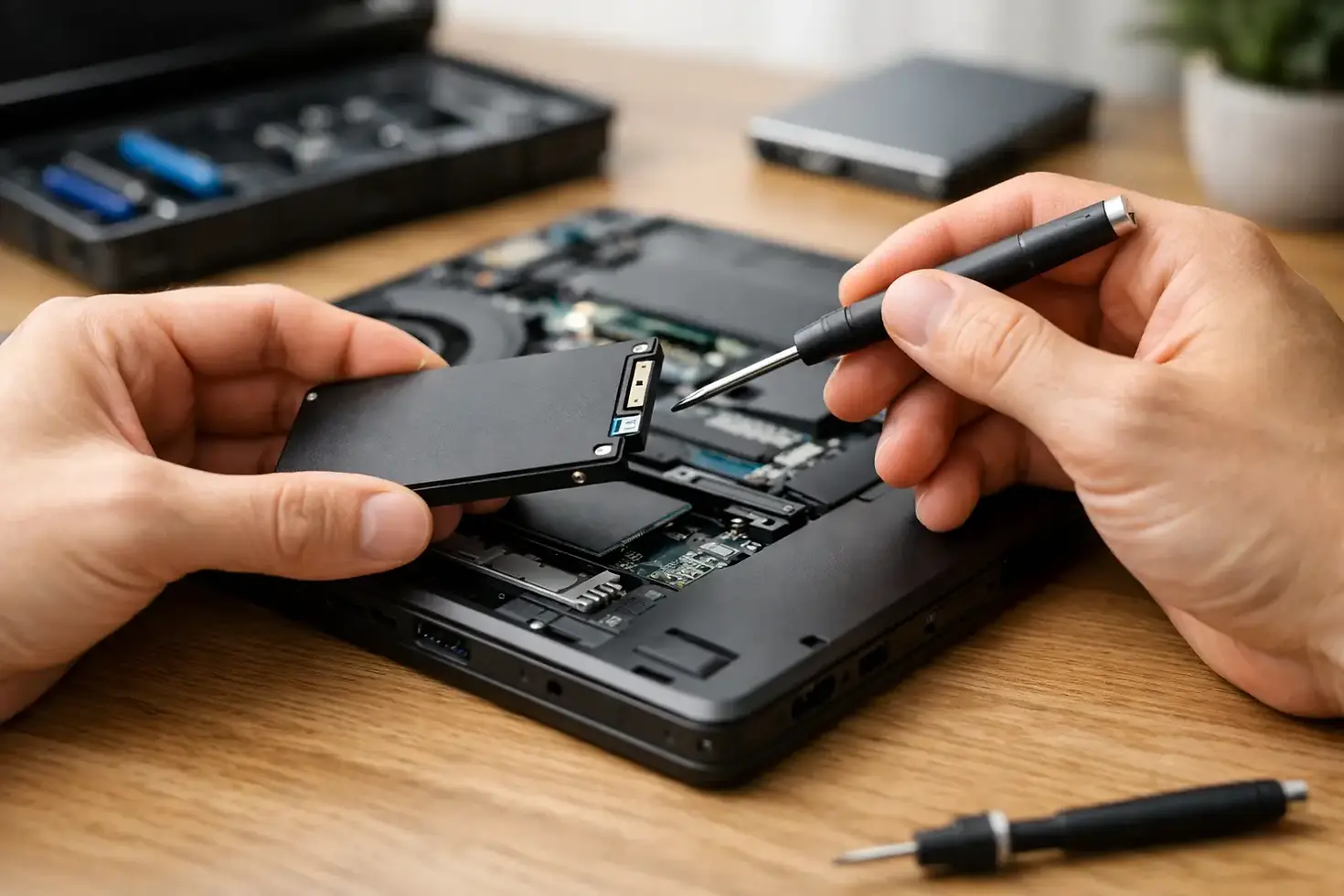
Cómo instalar disco SSD en laptop paso a paso

Si su laptop tarda varios minutos en encender, se queda pensando al abrir programas o ya no responde como antes, cambiar el almacenamiento puede hacer una diferencia inmediata. Saber cómo instalar disco SSD en laptop le permite renovar un equipo útil sin gastar de más en una computadora nueva. Para estudiar, trabajar desde casa, llevar controles de un negocio o navegar con mayor agilidad, un SSD es una de las mejoras con mejor relación entre precio y desempeño.
Un SSD no hace que un procesador antiguo se convierta en uno nuevo, pero elimina gran parte de la lentitud causada por un disco duro mecánico. El sistema inicia más rápido, los documentos abren en menos tiempo y los programas responden con mayor fluidez. Antes de comprar, la clave es verificar qué tipo de disco acepta su laptop.
Antes de instalar un SSD en su laptop
No todos los SSD tienen el mismo tamaño ni la misma conexión. Comprar el modelo incorrecto es el error más común y puede atrasar la mejora. Revise el modelo exacto de su laptop en una etiqueta inferior, en la caja o desde la información del sistema. Con ese dato puede confirmar el formato compatible en el manual del fabricante o mediante una revisión física del equipo.
Las laptops empresariales, como varias Lenovo ThinkPad y HP EliteBook, suelen ofrecer buen acceso a los componentes y opciones de actualización. Sin embargo, incluso dentro de una misma línea, las conexiones pueden cambiar según el año y la configuración. No se guíe solo por el nombre general del modelo.
También conviene decidir qué desea conservar. Si quiere que el equipo quede exactamente como está, con Windows, programas y archivos, deberá clonar el disco actual al SSD. Si prefiere comenzar limpio, puede hacer una instalación nueva del sistema operativo después de colocar el disco. La primera opción ahorra configuración; la segunda elimina archivos innecesarios y problemas acumulados.
Antes de abrir la laptop, haga un respaldo de sus documentos importantes en una memoria externa, otro disco o almacenamiento en la nube. La clonación normalmente funciona bien, pero un respaldo es la protección real si ocurre un error, si se interrumpe el proceso o si el disco anterior ya presenta fallas.
Elija el SSD correcto: SATA o M.2
El formato importa tanto como la capacidad. Un SSD SATA de 2.5 pulgadas tiene una forma parecida a un disco duro tradicional de laptop y usa un conector SATA. Es muy común en equipos que originalmente traían discos mecánicos. Su instalación suele ser simple y ofrece una mejora notable frente a un HDD.
El SSD M.2 es una tarjeta pequeña y delgada que se conecta directamente a la tarjeta madre. Puede usar interfaz SATA o NVMe. Los M.2 NVMe son generalmente mucho más rápidos, pero solo funcionan si la laptop tiene una ranura M.2 compatible con NVMe. Que una laptop acepte M.2 no significa automáticamente que soporte todos los tipos.
La capacidad depende de su uso. Para tareas básicas, documentos y navegación, 256 GB puede ser suficiente si administra bien sus archivos. Para trabajo, estudio y programas frecuentes, 512 GB suele ser una opción más cómoda. Si guarda videos, fotos, proyectos pesados o utiliza varias aplicaciones profesionales, 1 TB evita quedarse sin espacio demasiado pronto.
No conviene elegir únicamente por el precio más bajo. Verifique la garantía, la compatibilidad y la condición del producto. Un SSD adecuado y bien instalado puede prolongar varios años la vida útil de una laptop. En CompuExpress puede encontrar discos y accesorios para actualizar su equipo con respaldo de garantía y servicio express a todo el país.
Herramientas y preparación necesarias
Para la mayoría de las laptops necesitará un destornillador de precisión compatible con sus tornillos y una superficie limpia, seca y bien iluminada. En algunos modelos puede requerir una herramienta plástica para soltar la tapa inferior sin marcarla. No use cuchillos ni objetos metálicos para hacer palanca sobre la carcasa.
Si va a clonar su disco, necesitará además un adaptador USB compatible con el nuevo SSD o una carcasa externa. Así podrá conectar el SSD antes de instalarlo internamente. Revise que el espacio utilizado en el disco actual sea menor que la capacidad del SSD nuevo. Por ejemplo, no podrá clonar 400 GB de archivos usados a un SSD de 256 GB sin liberar espacio primero.
Apague la laptop por completo. No basta con cerrar la tapa o dejarla en suspensión. Desconecte el cargador y cualquier periférico, como memorias USB, mouse o tarjetas SD. Mantenga presionado el botón de encendido durante unos segundos para descargar energía residual. Si el modelo permite desconectar la batería interna con facilidad, hágalo antes de manipular los componentes.
Cómo instalar disco SSD en laptop paso a paso
Comience retirando los tornillos de la tapa inferior. Guárdelos en orden, porque algunos equipos utilizan tornillos de diferentes longitudes. Levante la tapa con cuidado desde una unión lateral, sin forzar las pestañas plásticas.
Una vez abierto el equipo, localice el almacenamiento actual. Un disco SATA de 2.5 pulgadas normalmente está dentro de una bahía o soporte metálico y conectado mediante una cinta o conector. Un M.2 se identifica como una tarjeta angosta sujetada por un pequeño tornillo en uno de sus extremos.
Si reemplazará un disco SATA, desconecte el cable con suavidad, retire el soporte y saque el disco. Quite los tornillos laterales que fijan el disco al soporte, coloque el SSD en la misma posición y vuelva a atornillarlo. Luego conecte el cable sin doblarlo ni presionarlo de lado.
Para instalar un SSD M.2, retire el tornillo de sujeción y saque la unidad anterior en un ángulo leve. Inserte el SSD nuevo en la ranura, también con un pequeño ángulo, hasta que entre por completo. Después bájelo con cuidado hasta que quede paralelo a la tarjeta madre y coloque el tornillo. No apriete de más: basta con que quede firme.
Antes de cerrar la carcasa, revise que no haya cables sueltos y que el SSD esté bien asentado. Vuelva a conectar la batería interna si la desconectó, coloque la tapa y apriete los tornillos sin excederse. Encienda la laptop y entre al BIOS o UEFI si el equipo no inicia automáticamente. Ahí podrá confirmar si el SSD fue detectado.
Clonar el disco o instalar Windows desde cero
Si realizó una clonación antes de abrir la laptop, el sistema debería arrancar desde el SSD como lo hacía antes, pero con mucha más rapidez. En algunos equipos debe entrar al BIOS y poner el SSD como primera opción de arranque. Si la computadora inicia correctamente, revise que sus documentos, programas y cuentas estén disponibles antes de borrar o reutilizar el disco anterior.
Si va a instalar Windows desde cero, cree previamente una memoria USB de instalación desde otra computadora. Conecte la memoria, inicie la laptop y seleccione el arranque desde USB. Durante el proceso, elija el SSD como destino. Si el disco es nuevo, normalmente aparecerá como espacio sin asignar y el instalador creará las particiones necesarias.
Una instalación limpia exige reinstalar programas, impresoras y configuraciones, pero tiene una ventaja clara: elimina software que ya no usa y archivos que ocupan espacio. Después de instalar Windows, ejecute las actualizaciones y descargue los controladores necesarios desde el fabricante de la laptop. Evite programas desconocidos que prometen actualizar todos los controladores con un clic.
Problemas frecuentes después de cambiar el disco
Si el SSD no aparece en BIOS, apague el equipo y revise que esté correctamente conectado. En unidades M.2, confirme además que el tipo de interfaz sea compatible. Algunos puertos aceptan solamente M.2 SATA y otros solamente NVMe.
Si Windows no inicia después de clonar, revise el orden de arranque. También puede ocurrir que la clonación no haya copiado correctamente la partición de inicio. En ese caso, usar una instalación limpia puede ser más rápido que intentar reparar un sistema con errores previos.
Cuando el SSD aparece pero tiene menos espacio del esperado, abra la administración de discos. A veces queda espacio sin asignar que debe agregarse a la partición principal. Si no se siente cómodo modificando particiones, pida ayuda técnica antes de borrar o formatear algo por error.
Una vez que el SSD esté funcionando, mantenga al menos entre 15% y 20% de espacio libre. No requiere desfragmentación como un disco mecánico y hacerlo no aporta beneficios. Mantenga las actualizaciones del sistema al día, haga respaldos periódicos y use el almacenamiento con orden.
Cambiar a SSD es una mejora concreta para aprovechar mejor una laptop que todavía cumple con sus tareas. Elija el formato correcto, proteja sus archivos antes de empezar y no fuerce ningún conector. Con esos cuidados, su equipo puede volver a sentirse listo para el ritmo de trabajo, estudio y negocio que necesita cada día.


Comentarios